 teasa.ai
Teasa에서 로어북은 어떻게 작동하나요?
Teasa에서는 로어북을 블루프린트라고 부르며, 대화에 키워드가 나오면 Teasa가 스토리의 다음 답변에 더하는 세계관 항목을 최대 100개까지 담을 수 있고, 원하면 스토리 내내 계속 반영하게 할 수도 있습니다.
블루프린트 만들기
- 크리에이터 스튜디오에서 만들기를 누르고 블루프린트를 고릅니다. 블루프린트 탭의 블루프린트 만들기를 눌러도 되고, 블루프린트 만들기를 바로 열어도 됩니다.
- 이름과 설명을 입력합니다.
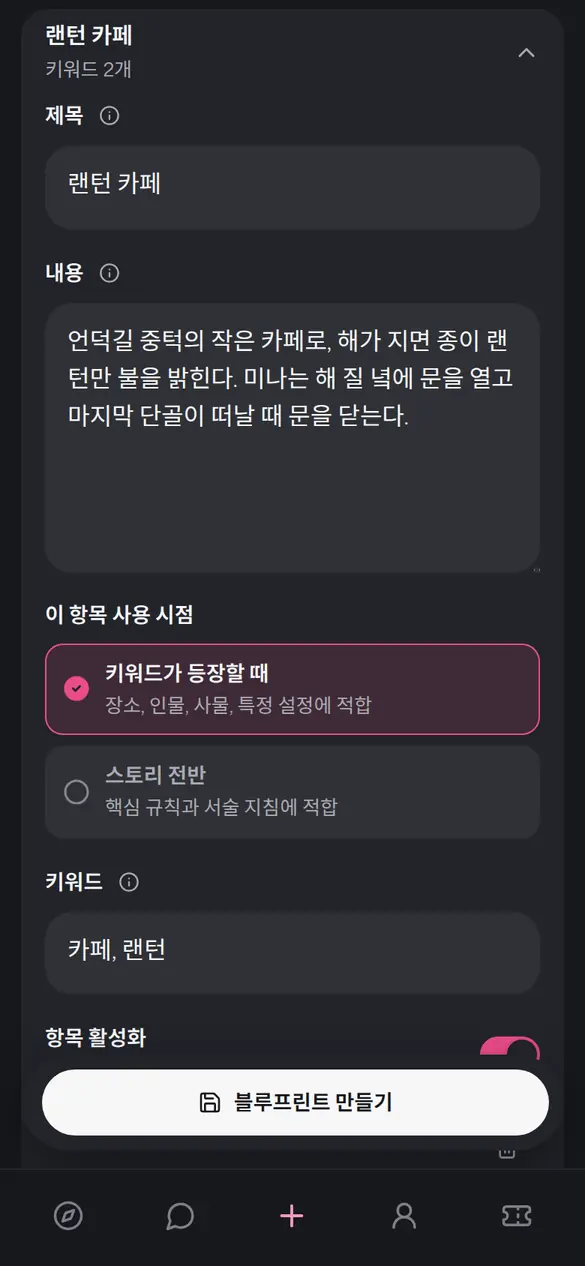
- 항목을 추가합니다. 제목, 내용(최대 2,000자), 그리고 이 항목 사용 시점을 정하세요. 키워드를 최대 20개까지 넣는 키워드가 등장할 때와 스토리 전반 중에서 고를 수 있습니다.
항목이 답변에 들어가는 방식
| 규칙 | 값 |
|---|---|
| 블루프린트당 항목 | 최대 100개 |
| 이름 | 최대 120자 |
| 설명 | 최대 500자, 답변에는 쓰이지 않음 |
| 항목 제목 | 최대 120자 |
| 항목 내용 | 최대 2,000자 |
| 항목당 키워드 | 최대 20개, 각 80자까지 |
| 키워드를 확인하는 메시지 | 플레이어의 메시지와 그 앞의 메시지 6개 |
| 답변 하나에 더해지는 키워드 항목 | 4,000자 이내에서 최대 8개 |
| 스토리 전반에 쓰이는 항목 | 4,000자 이내에서 최대 8개 |
| 스토리당 블루프린트 | 최대 5개 |
키워드는 입력한 그대로 찾습니다. 영어처럼 띄어쓰기를 하는 언어에서는 단어 단위로, 일본어, 한국어, 중국어에서는 텍스트 어디에 있든 일치합니다. 키워드 항목은 약 3턴 동안 유지됩니다. 스토리 전반 항목은 스토리 설정의 일부이며 별도의 한도가 있습니다. 블루프린트 텍스트는 스토리의 글자 수 한도에 포함되지 않습니다.
스토리에 블루프린트 연결하기
- 스토리 편집기에서 고급을 열고 블루프린트 항목을 펼칩니다. 블루프린트 추가를 눌러 내 블루프린트를 추가하거나 새로 만들 수 있어요. 블루프린트 옆의 X를 누르면 스토리에서 빠져요.
- 크리에이터 스튜디오에서는 웹과 앱 모두 블루프린트 탭에서 블루프린트를 열고, 페이지 끝의 스토리에 추가를 눌러 스토리를 고릅니다. 한 스토리에는 블루프린트를 5개까지 연결할 수 있고, 이미 연결된 스토리를 고르면 연결을 해제할지 묻습니다.
- 무료 Blueprint Lab(영어)에서 예시 메시지로 항목을 테스트해 Teasa가 어떤 항목을 고를지 확인한 뒤 Use in Teasa를 누르세요. 크리에이터 스튜디오에 블루프린트를 스토리로 가져오기가 열리면 초안에 연결에서 초안이나 새 스토리를 고르고 저장 및 연결 후 편집기 열기를 누릅니다.
블루프린트는 스토리 답변에 반영됩니다. DM에서는 캐릭터가 자신의 프로필을 바탕으로 말합니다.
SillyTavern에서 오셨나요?
블루프린트는 SillyTavern의 월드 인포(World Info)나 NovelAI 로어북과 같은 방식으로 작동합니다. Blueprint Lab의 Import JSON은 JSON 카드 안에 든 캐릭터 북을 포함해 SillyTavern 형식의 로어북을 불러옵니다.
다음 단계
블루프린트를 만들고 내 세계관의 첫 항목을 써 보세요.
블루프린트 만들기업데이트