 teasa.ai
Como funcionam os lorebooks no Teasa?
No Teasa, um lorebook se chama Modelo (Blueprint): um conjunto de até 100 entradas sobre o mundo que o Teasa acrescenta à próxima resposta de uma História quando as palavras-chave delas aparecem na conversa, ou que ficam valendo durante toda a História, se você preferir.
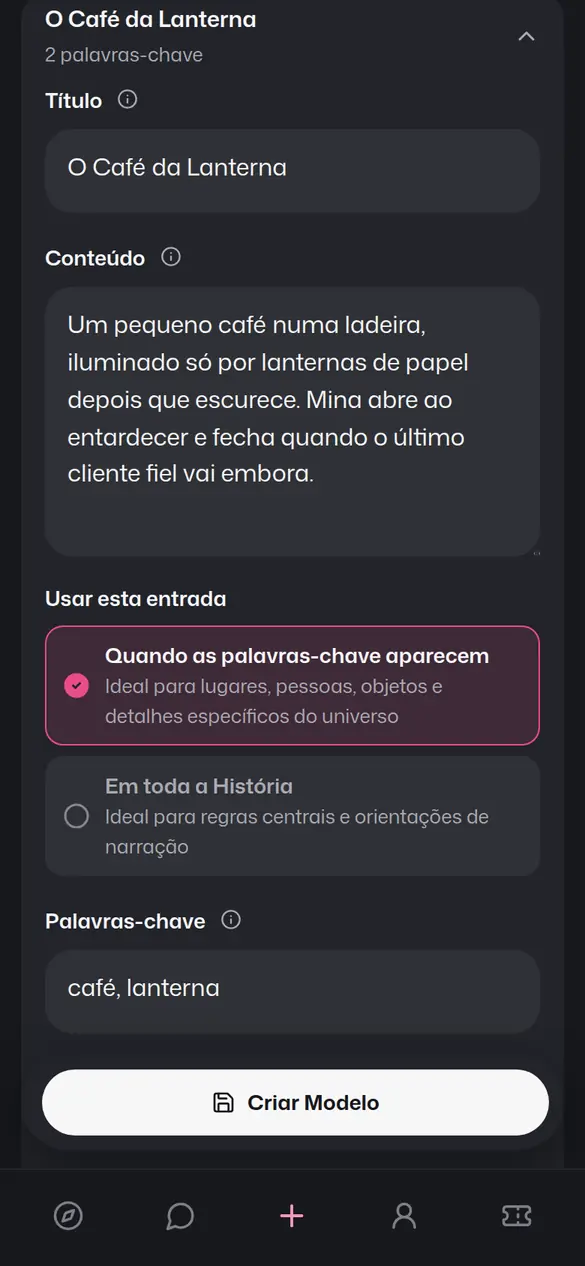
Criar um Modelo
- Escolha Criar e depois Modelo, ou Criar Modelo na aba Modelos do Creator Studio.
- Dê a ele um Nome e uma Descrição.
- Adicione uma entrada: um Título, o Conteúdo (até 2.000 caracteres) e como Usar esta entrada: Quando as palavras-chave aparecem, com até 20 palavras-chave, ou Em toda a História.
Como as entradas chegam a uma resposta
| Regra | Valor |
|---|---|
| Entradas por Modelo | Até 100 |
| Nome | Até 120 caracteres |
| Descrição | Até 500 caracteres, não é usada nas respostas |
| Título de uma entrada | Até 120 caracteres |
| Conteúdo de uma entrada | Até 2.000 caracteres |
| Palavras-chave por entrada | Até 20, com 80 caracteres cada |
| Mensagens verificadas em busca de palavras-chave | A mensagem do jogador e as 6 anteriores |
| Entradas por palavra-chave adicionadas a uma resposta | Até 8, dentro de 4.000 caracteres |
| Entradas de toda a História | Até 8, dentro de 4.000 caracteres |
| Modelos por História | Até 5 |
As palavras-chave são reconhecidas como você as escreve: palavras inteiras em idiomas com espaços, e em qualquer parte do texto em japonês, coreano e chinês. Uma entrada por palavra-chave fica por cerca de três turnos. As entradas Em toda a História fazem parte da base da História, com limites próprios. O texto do Modelo não conta para o limite de caracteres da História.
Conectar um Modelo a uma História
- No editor da História, abra Avançado e depois a linha Modelos. Escolha Adicionar um Modelo para adicionar um dos seus ou criar um novo; o X ao lado de um Modelo o tira da História.
- No Creator Studio, na web ou no app, abra o Modelo pela aba Modelos, escolha Adicionar a uma história no fim da página dele e selecione a História. Se a História já usa esse Modelo, o Teasa oferece removê-lo.
- No Blueprint Lab (em inglês), que é gratuito, teste suas entradas com mensagens de exemplo e veja quais o Teasa escolheria; depois escolha Use in Teasa. O Creator Studio abre Leve seu Modelo para uma História: escolha um rascunho ou uma História nova em Conectar ao rascunho e toque em Salvar, conectar e abrir o editor.
Os Modelos moldam as respostas das Histórias. Nas DMs, o Personagem fala a partir do próprio perfil.
Vem do SillyTavern?
Um Modelo funciona como o World Info do SillyTavern ou um lorebook do NovelAI. O Import JSON do Blueprint Lab lê lorebooks no estilo do SillyTavern, incluindo o character book que vem dentro de um cartão JSON.
Seu próximo passo
Crie um Modelo e escreva a primeira entrada do lore do seu mundo.
Criar um ModeloAtualizado em