 teasa.ai
Comment fonctionnent les lorebooks sur Teasa ?
Sur Teasa, un lorebook s’appelle un Canevas : un ensemble de 100 entrées maximum sur ton univers, que Teasa ajoute à la prochaine réponse d’une Histoire quand leurs mots-clés apparaissent dans la conversation. Tu peux aussi choisir de les garder actives tout au long de l’Histoire.
Créer un Canevas
- Choisis Créer, puis Canevas, ou Créer un Canevas dans l’onglet Canevas de Creator Studio.
- Donne-lui un Nom et une Description.
- Ajoute une entrée avec un Titre, un Contenu de 2 000 caractères maximum et un mode d’Utilisation de cette entrée : Quand les mots-clés apparaissent ou Tout au long de l’Histoire.
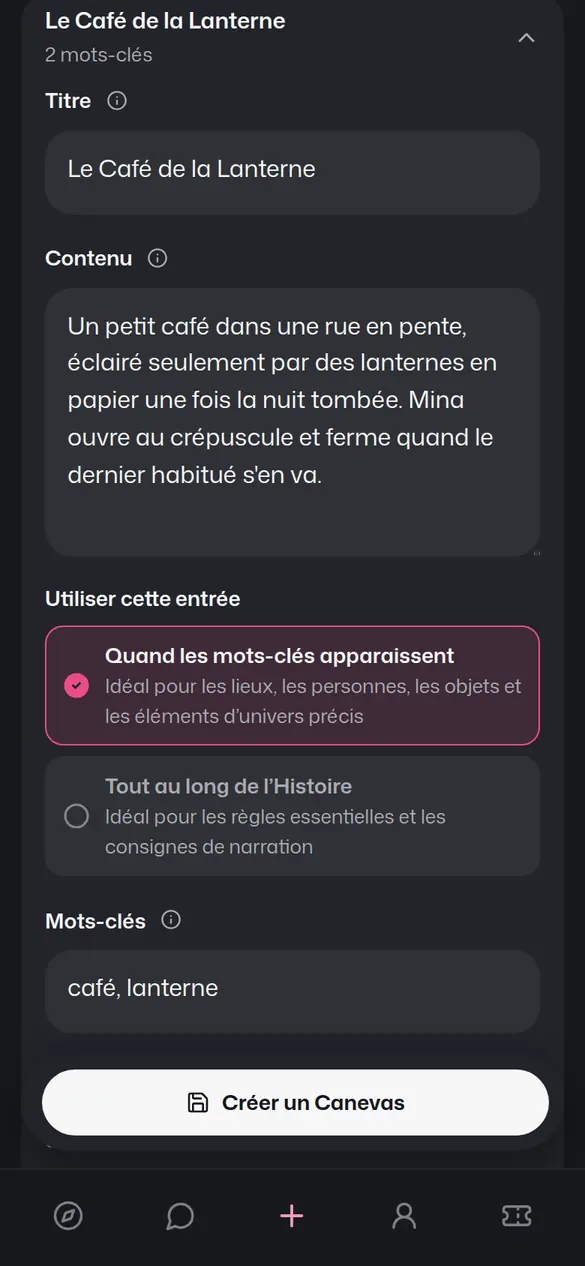
Comment les entrées sont utilisées dans une réponse
| Règle | Valeur |
|---|---|
| Entrées par Canevas | Jusqu’à 100 |
| Nom | Jusqu’à 120 caractères |
| Description | Jusqu’à 500 caractères, non utilisée dans les réponses |
| Titre d’une entrée | Jusqu’à 120 caractères |
| Contenu d’une entrée | Jusqu’à 2 000 caractères |
| Mots-clés par entrée | Jusqu’à 20, de 80 caractères chacun |
| Messages où les mots-clés sont recherchés | Ton message et les 6 messages précédents |
| Entrées par mot-clé ajoutées à une réponse | Jusqu’à 8, dans une limite de 4 000 caractères |
| Entrées pour toute l’Histoire | Jusqu’à 8, dans une limite de 4 000 caractères |
| Canevas par Histoire | Jusqu’à 5 |
Les mots-clés sont reconnus tels que tu les écris : mots entiers dans les langues à espaces, partout dans le texte en japonais, en coréen et en chinois. Une entrée par mot-clé reste environ trois tours. Les entrées Tout au long de l’Histoire font partie de la mise en place de l’Histoire, avec leurs propres limites. Le texte d’un Canevas ne compte pas dans la limite de caractères d’une Histoire.
Relier un Canevas à une Histoire
- Dans l’éditeur de l’Histoire, ouvre Avancé, puis la ligne Canevas. Choisis Ajouter un Canevas pour ajouter l’un des tiens ou en créer un nouveau ; la croix à côté d’un Canevas le retire.
- Dans Creator Studio, sur le web ou dans l’application, ouvre le Canevas depuis l’onglet Canevas, choisis Ajouter à une Histoire en bas de sa page, puis l’Histoire. Si tu choisis une Histoire que ce Canevas guide déjà, Teasa te propose de le retirer.
- Dans le Labo de Canevas gratuit, teste tes entrées avec des exemples de messages pour voir lesquelles Teasa sélectionnerait, puis choisis Utiliser dans Teasa. Creator Studio ouvre Intègre ton Canevas à une Histoire : choisis un brouillon ou une nouvelle Histoire dans Associer au brouillon, puis Enregistrer, associer et ouvrir l'éditeur.
Les Canevas influencent les réponses des Histoires. En message privé, un Personnage s’appuie sur son propre profil.
Tu viens de SillyTavern ?
Un Canevas fonctionne comme les World Info de SillyTavern ou un lorebook de NovelAI. L’option Importer un JSON du Labo de Canevas lit les lorebooks au format SillyTavern, y compris le carnet du Personnage intégré à une fiche JSON.
La prochaine étape
Crée un Canevas et écris la première entrée de l’univers de ton Histoire.
Créer un CanevasMis à jour le