 teasa.ai
Character.AI에서 만든 캐릭터는 어떻게 데려오나요?
크리에이터 스튜디오에서 만들기를 고르고 캐릭터 데려오기를 선택한 다음, CAI Tools로 내려받은 캐릭터 파일을 놓거나, 그 JSON을 붙여 넣거나, Character.AI 캐릭터 편집기에서 복사한 이름, 한 줄 소개, 설명, 인사말, 정의를 입력하세요. 각 항목이 Teasa의 같은 이름 칸에 들어가고, 모두 확인한 뒤 내 비공개 캐릭터로 저장합니다.
Character.AI에서 캐릭터 꺼내기
CAI Tools로. character.ai에서 내 캐릭터와의 채팅을 열고 브라우저 확장 프로그램 CAI Tools를 연 다음, 캐릭터를 JSON이나 캐릭터 카드로 내려받으세요(카드는 캐릭터에 아바타가 있어야 합니다). 내가 만든 캐릭터와, 제작자가 정의를 공개한 캐릭터라면 CAI Tools가 정의까지 담아 줍니다.
직접 복사해서. Character.AI 캐릭터 편집기에서 내 캐릭터를 열고 Name, Tagline, Description, Greeting, Definition을 하나씩 문서에 복사하세요. 아바타 이미지도 저장해 두세요.
Teasa로 데려오기
- 캐릭터 데려오기를 열고 로그인하거나 무료 계정을 만듭니다. 크리에이터 스튜디오에서는 만들기 안에 있습니다.
- 파일 업로드(
.json또는.png카드), JSON 붙여넣기, 항목 입력 중 하나를 고릅니다. 항목 입력에서는 예시 대화까지 포함해 정의 전체를 붙여 넣습니다. - 모든 항목을 확인하고 원하는 대로 바꿉니다. 제한을 넘는 부분은 그 항목 아래 빠진 부분 상자에 복사 버튼과 함께 보이니 다른 칸으로 옮길 수 있습니다.
- 비공개 캐릭터 만들기를 누릅니다. 캐릭터가 크리에이터 스튜디오의 비공개 캐릭터가 되어, DM을 보내거나 스토리에 등장시키거나 원할 때 공개할 수 있습니다.
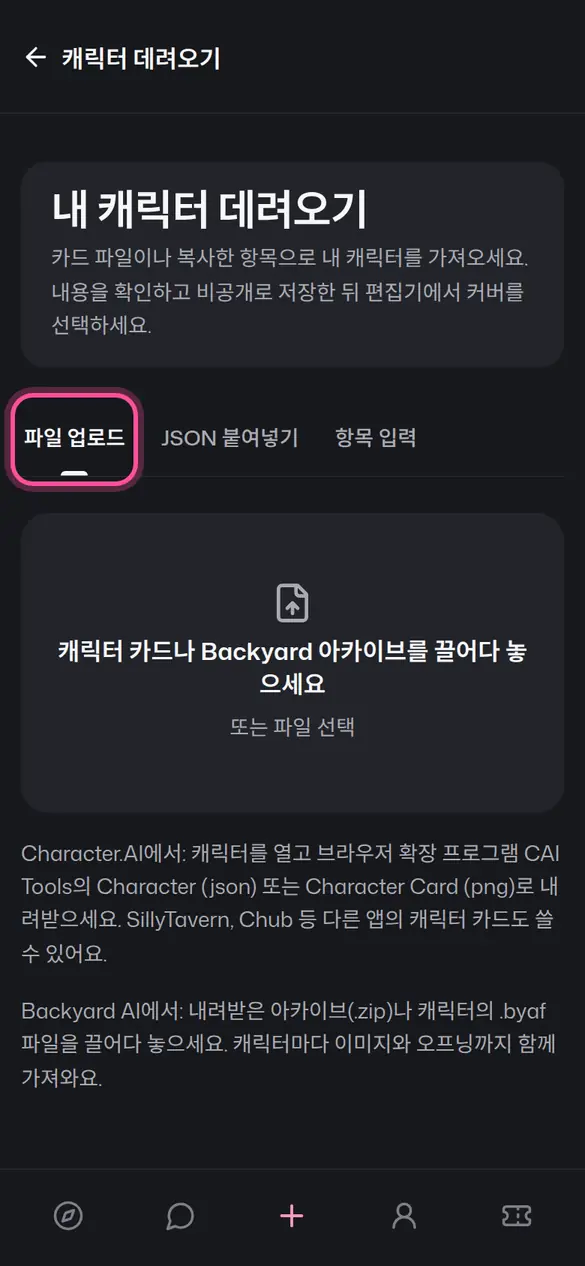
Teasa는 파일을 브라우저 안에서 바로 읽고, 내가 확인한 항목만 저장합니다.
각 항목이 들어가는 곳
| Character.AI에서 | Teasa에서 |
|---|---|
| Name | 이름 |
| Tagline | 한 줄 소개 |
| Description | 설명, 플레이어가 보는 공개 소개 |
| Definition | 정의, 예시 대화까지 통째로 최대 12,000자(일본어, 한국어, 중국어는 2,700자) |
| Greeting과 다른 인사말 | 인사말, 이어서 인사말 2부터 인사말 5 |
| PNG 카드 속 아바타 | 캐릭터의 초상화 |
다른 캐릭터 파일
캐릭터 데려오기는 SillyTavern과 Tavern 캐릭터 카드(V1, V2, V3, .json 또는 .png), Oobabooga 캐릭터, 예전 CAI Tools 캐릭터 파일도 읽습니다. 카드의 description, personality, scenario, 예시 대화는 제목을 붙여 정의에 들어가고, 제작자 노트는 설명이 됩니다. 여러 캐릭터가 든 파일은 목록으로 보여 주고, 한 명씩 데려옵니다.
채팅도 함께 가져오려면
캐릭터와 나눈 채팅을 이어가려면 Character.AI 채팅을 가져오세요. 채팅마다 멈춘 곳에서 이어지는 비공개 스토리로 돌아옵니다.
문제가 생겼나요?
캐릭터 파일이 열리지 않거나 항목이 엉뚱한 곳에 들어갔다면 겪은 상황을 적어 hello@teasa.ai로 보내 주세요. 확인해 드릴게요.
다음 단계
캐릭터 파일을 놓거나 항목을 입력한 뒤, 확인하고 저장하세요.
캐릭터 데려오기업데이트