 teasa.ai
Comment ramener un personnage que j’ai créé sur Character.AI ?
Ouvre Creator Studio, choisis Créer, puis Importer un personnage, et dépose le fichier téléchargé par CAI Tools, colle son JSON, ou saisis le nom, l’accroche, la description, le message d’accueil et la définition copiés depuis l’éditeur de Character.AI ; chacun arrive dans le champ Teasa du même nom, et tu vérifies tout avant d’enregistrer ton Personnage privé.
Récupère ton personnage sur Character.AI
Avec CAI Tools. Ouvre un chat avec ton personnage sur character.ai, ouvre l’extension de navigateur CAI Tools et télécharge le personnage en JSON, ou en fiche de personnage s’il a un avatar. Le téléchargement inclut la définition des personnages que tu as créés, ou dont le créateur l’a rendue publique.
À la main. Ouvre ton personnage dans l’éditeur de Character.AI et copie chaque champ : nom, accroche, description, message d’accueil et définition. Enregistre aussi l’image de l’avatar.
Ramène-le sur Teasa
- Ouvre Importer un personnage et connecte-toi, ou crée un compte gratuit. Dans Creator Studio, l’option se trouve sous Créer.
- Choisis Importer un fichier (une fiche
.jsonou.png), Coller du JSON ou Saisir les champs, où tu colles la définition entière, conversations d’exemple comprises. - Vérifie chaque champ et modifie ce que tu veux. Le texte qui dépasse une limite s’affiche dans un encadré Laissé de côté sous son champ, avec Copier, pour que tu puisses le déplacer.
- Appuie sur Créer un Personnage privé. Ton Personnage est prêt pour les messages privés, pour rejoindre la distribution d’une Histoire ou pour être publié quand tu le décides.
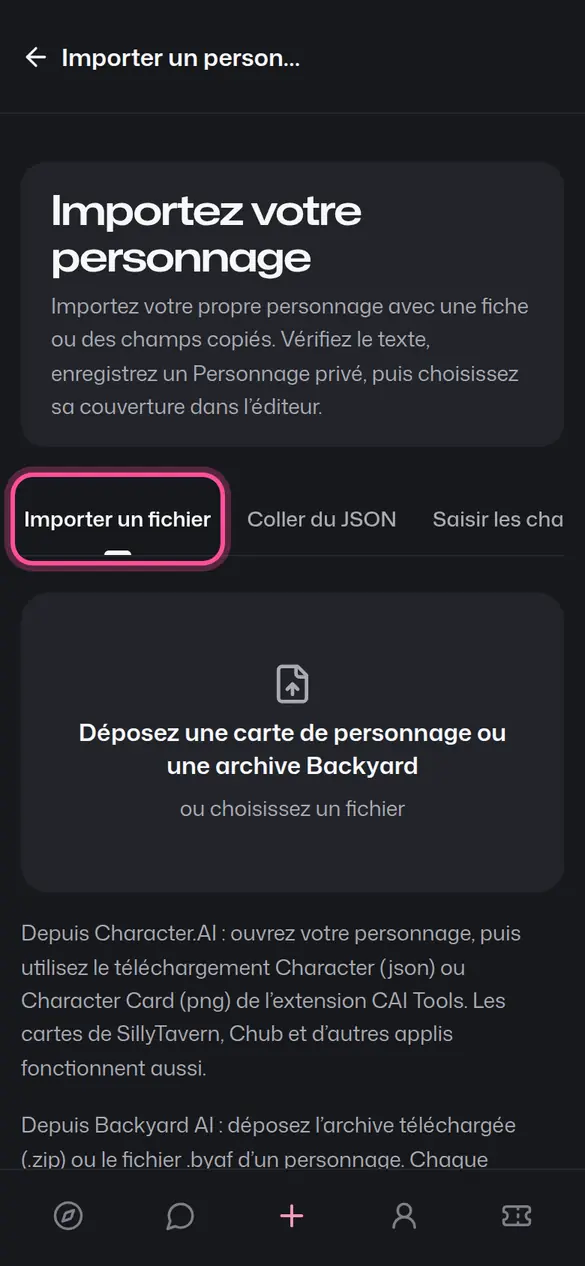
Teasa lit ton fichier directement dans ton navigateur. Seuls les champs que tu vérifies sont enregistrés.
Où va chaque champ
| Sur Character.AI | Sur Teasa |
|---|---|
| Nom | Nom |
| Accroche | Accroche |
| Description | Description, visible par les joueurs |
| Définition | Définition, en entier, jusqu’à 12 000 caractères (2 700 en japonais, coréen ou chinois) |
| Message d’accueil et ses variantes | Message d’accueil, puis Message d’accueil 2 à 5 |
| Avatar, dans une fiche PNG | Le portrait du Personnage |
Autres fichiers de personnage
Importer un personnage lit aussi les fiches SillyTavern et Tavern (V1, V2 et V3, en .json ou .png), les personnages Oobabooga et les anciens téléchargements CAI Tools. La description, la personnalité, le scénario et les exemples d’une fiche vont dans la Définition sous des titres, et ses notes du créateur deviennent la Description. Un fichier qui contient plusieurs personnages les affiche en liste.
Ramener aussi tes chats
Pour continuer tes conversations, importe tes chats Character.AI : chacun revient sous forme d’Histoire privée qui reprend là où tu t’étais arrêté.
Un souci ?
Si un fichier ne s’ouvre pas ou qu’un champ atterrit au mauvais endroit, écris à hello@teasa.ai en décrivant ce que tu as vu. On regarde ça.
La prochaine étape
Dépose un fichier de personnage ou saisis ses champs, puis vérifie et enregistre.
Importer un personnageMis à jour le