 teasa.ai
Character.AIで作ったキャラクターを持ってくるには?
クリエイタースタジオで作成からキャラクターを連れてくるを選び、CAI Toolsでダウンロードしたファイルをドロップするか、そのJSONを貼り付けるか、Character.AIのキャラクター編集画面からコピーした名前、キャッチコピー、説明、挨拶、定義を入力します。どれもTeasaの同じ名前の項目に入り、すべて確認してから非公開キャラクターとして保存できます。
Character.AIからキャラクターを取り出す
CAI Toolsを使う。 character.aiでキャラクターとのチャットを開き、ブラウザ拡張機能のCAI Toolsを開いて、キャラクターをJSONか、キャラクターカードとしてダウンロードします(カードにはキャラクターのアバターが必要です)。自分で作ったキャラクターと、作者が定義を公開しているキャラクターなら、ダウンロードに定義も含まれます。
手でコピーする。 Character.AIのキャラクター編集画面でキャラクターを開き、Name、Tagline、Description、Greeting、Definitionの各項目をメモにコピーします。アバター画像も保存しておきましょう。
Teasaに連れてくる
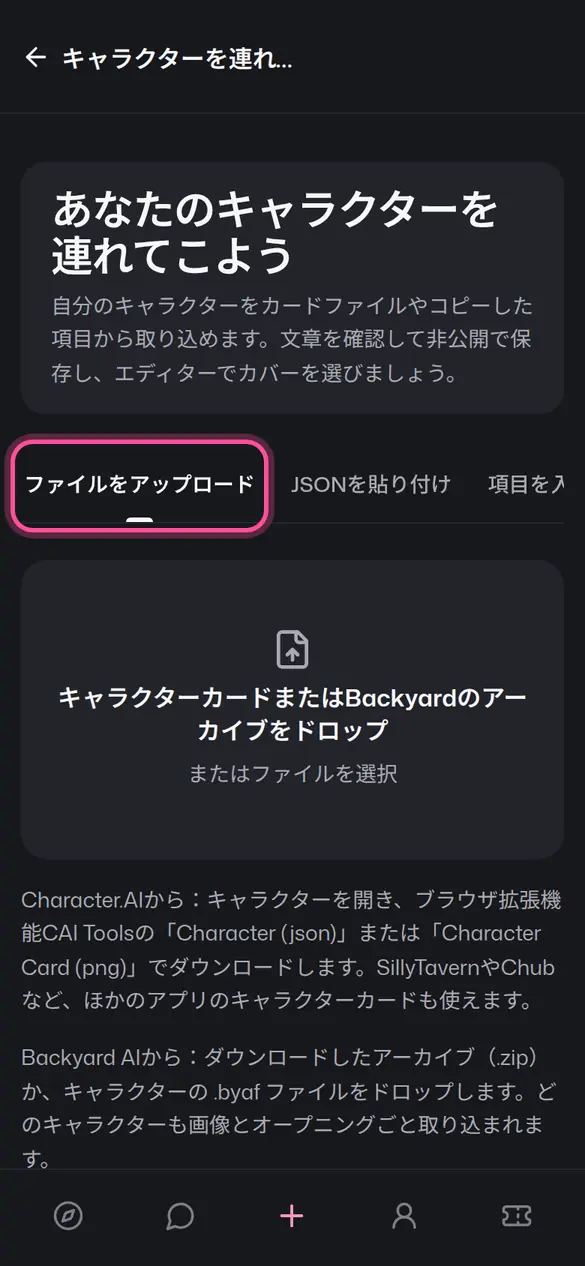
- キャラクターを連れてくるを開いてログインするか、無料アカウントを作ります。クリエイタースタジオでは作成の中にあります。
- ファイルをアップロード(
.jsonか.pngのカード)、JSONを貼り付け、項目を入力のいずれかを選びます。項目を入力では、会話例も含めて定義をすべて貼り付けます。 - すべての項目を確認し、自由に変更できます。上限を超えた部分はその項目の下の「入りきらなかった部分」にコピー付きで表示されるので、別の項目に移せます。
- 非公開キャラクターを作成をタップします。すぐにDMしたり、物語のキャストに加えたり、好きなときに公開したりできます。
ファイルはブラウザの中で読み込まれます。保存されるのは、あなたが確認した項目だけです。
各項目の行き先
| Character.AIでは | Teasaでは |
|---|---|
| Name | 名前 |
| Tagline | キャッチコピー |
| Description | 説明。プレイヤーが目にする公開の紹介文です |
| Definition | 定義。会話例も含めて丸ごと12,000文字まで(日本語、韓国語、中国語は2,700文字まで) |
| Greetingとほかの挨拶 | 挨拶、続いて挨拶 2から挨拶 5 |
| PNGカードのアバター | キャラクターのポートレート |
ほかのキャラクターファイル
SillyTavernとTavernのキャラクターカード(V1、V2、V3の.jsonか.png)、Oobaboogaのキャラクター、以前のCAI Toolsのダウンロードも読み込めます。カードのdescription、personality、scenario、会話例は見出し付きで定義に入り、作者メモは説明になります。
チャットも持ってくる
キャラクターとのチャットを続けたいときは、Character.AIのチャットをインポートしてください。どのチャットも、中断したところから続く非公開の物語として戻ってきます。
うまくいかないときは
キャラクターのファイルが読み込めない、項目が違う場所に入った、といった場合は、状況を添えて hello@teasa.ai までご連絡ください。確認します。
次のステップ
キャラクターファイルをドロップするか項目を入力して、確認してから保存しましょう。
キャラクターを連れてくる更新日