 teasa.ai
Wie erstelle ich einen KI-Charakter auf Teasa?
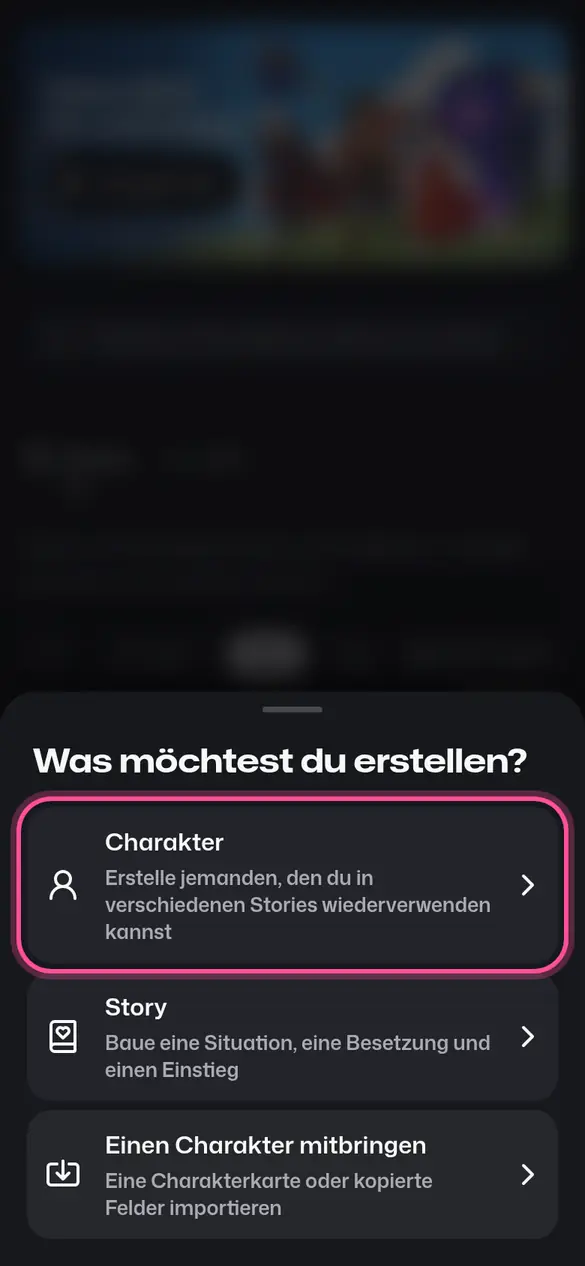
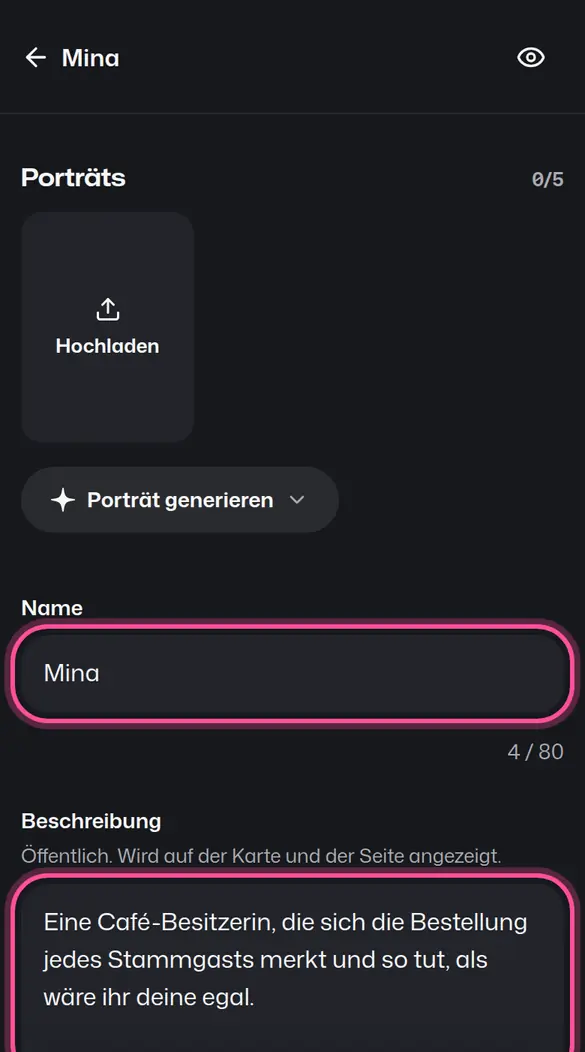
Um auf Teasa einen KI-Charakter zu erstellen, wähl Erstellen und dann Charakter, gib ihm einen Name, eine öffentliche Beschreibung und eine private Definition, füg ein Porträt hinzu und tippe auf Charakter erstellen; dein Charakter ist sofort bereit zum Chatten und bleibt privat, bis du ihn öffentlich machst.
- Melde dich mit einem kostenlosen Konto an. Wähl Erstellen und dann Charakter, oder tippe im Tab DMs auf der Startseite auf Charakter erstellen.
- Gib einen Name ein und schreib seine Beschreibung, die auf seiner Karte und Seite steht: bis zu 1.500 Zeichen, oder 500 auf Japanisch, Koreanisch oder Chinesisch.
- Schreib seine Definition, die Spieler nie sehen: wer die Figur ist, wie sie spricht und handelt, und Beispielsätze, bis zu 12.000 Zeichen, oder 2.700 auf Japanisch, Koreanisch oder Chinesisch.
- Füg eine Begrüßung hinzu, die erste Nachricht eines neuen Chats, und mit Weitere Begrüßung hinzufügen bis zu vier weitere. Lässt du sie leer, schreibt Teasa den Einstieg.
- Tippe unter Porträts auf Hochladen oder auf Porträt generieren: Wähl einen Bildstil (Anime, Romance-Manhwa, Halbrealistisch oder Spontanes Selfie), beschreib das Aussehen und generiere. Tippe auf Charakter erstellen. Bis du ihn öffentlich machst, siehst nur du ihn.
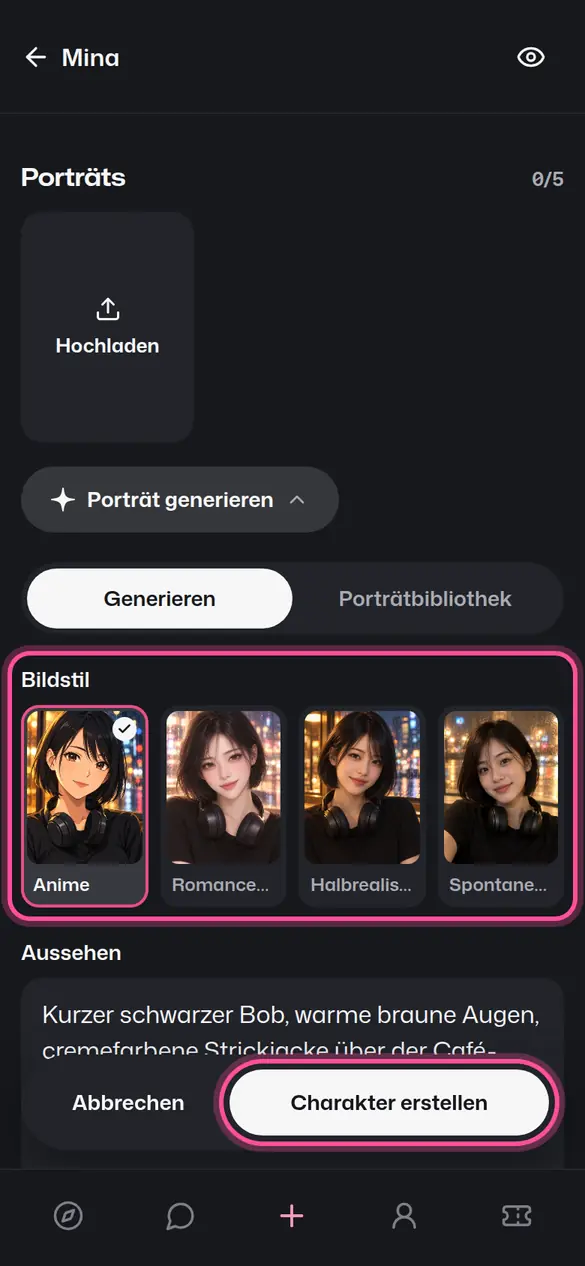
Das erste Porträt gehört zu deinen täglich enthaltenen Bildern; ein neues Porträt kostet 4 Gems. Unter Mehr liegen die optionalen Felder: Tagline, Tags, Geschlecht, Pronomen, Aliasse, Alter, Beziehungsmarker, Seiteneinführung und Sprechstimme.
Nach dem Veröffentlichen
- Dein Charakter bekommt eine Seite auf teasa.ai mit einem Link, den du kopieren und teilen kannst.
- Er erscheint im DMs-Tab auf der Startseite, in der Suche und in den Kategorien, sodass alle ihm schreiben können.
- Tippe auf Jetzt chatten, um ihm selbst die erste Nachricht zu schicken.
Einen Charakter öffentlich machen
Öffne Erstellen, dann Creator Studio, öffne den Charakter und stell die Sichtbarkeit auf Öffentlich. Ein öffentlicher Charakter braucht ein Porträt: Wenn bei Öffentlich der Hinweis Füge zuerst ein Porträt hinzu steht, füge eins hinzu und wähle noch einmal Öffentlich.
Charaktere, die du früher erstellt hast
Sprechstil und Beispielsätze eines Charakters stehen jetzt in der Definition, unter Sprechweise und Beispielsätze. Passen sie noch nicht hinein, warten sie unter Mehr, bis du Platz schaffst. Um eine Welt um deinen Charakter zu bauen, nimm ihn in Creator Studio in die Besetzung einer Story auf.
Dein nächster Schritt
Öffne „Charakter erstellen“, schreib eine Idee in einer Zeile und lerne deinen Charakter in etwa einer Minute kennen.
Charakter erstellenAktualisiert am