 teasa.ai
¿Cómo creo un Personaje de IA en Teasa?
Para crear un Personaje de IA en Teasa, elige Crear y luego Personaje, dale un Nombre, una Descripción pública y una Definición privada, añade un retrato y toca Crear personaje; tu Personaje queda listo para chatear y es privado hasta que lo hagas público.
- Inicia sesión con una cuenta gratis. Elige Crear y luego Personaje, o toca Crear un Personaje en la pestaña DM de Inicio.
- Escribe un Nombre y su Descripción, que aparece en su tarjeta y su página: hasta 1500 caracteres, o 500 en japonés, coreano o chino.
- Escribe su Definición, que los jugadores nunca ven: quién es, cómo habla y actúa, y frases de ejemplo, hasta 12.000 caracteres, o 2700 en japonés, coreano o chino.
- Añade un Saludo, el primer mensaje de un chat nuevo, y hasta cuatro más con Añadir otro saludo. Si lo dejas vacío, Teasa escribe el inicio.
- En Retrato, toca Subir, o Generar retrato: elige un Estilo de imagen (Anime, Manhwa romántico, Semirrealista o Selfie espontáneo), describe su Apariencia y genera. Toca Crear personaje. Hasta que lo hagas público, solo tú puedes verlo.
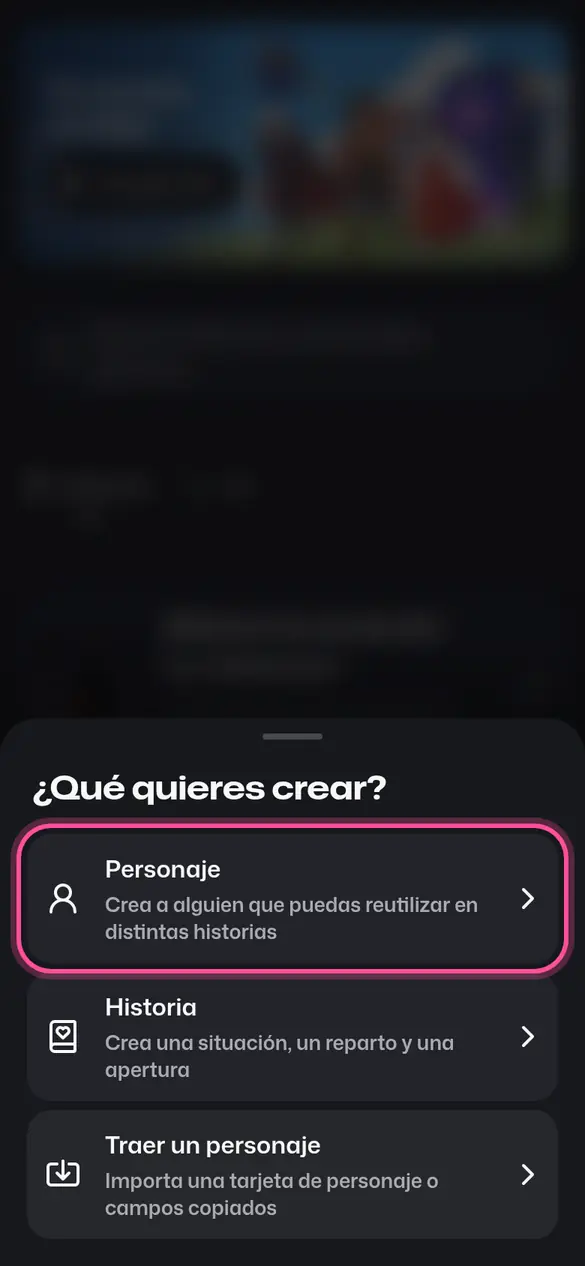
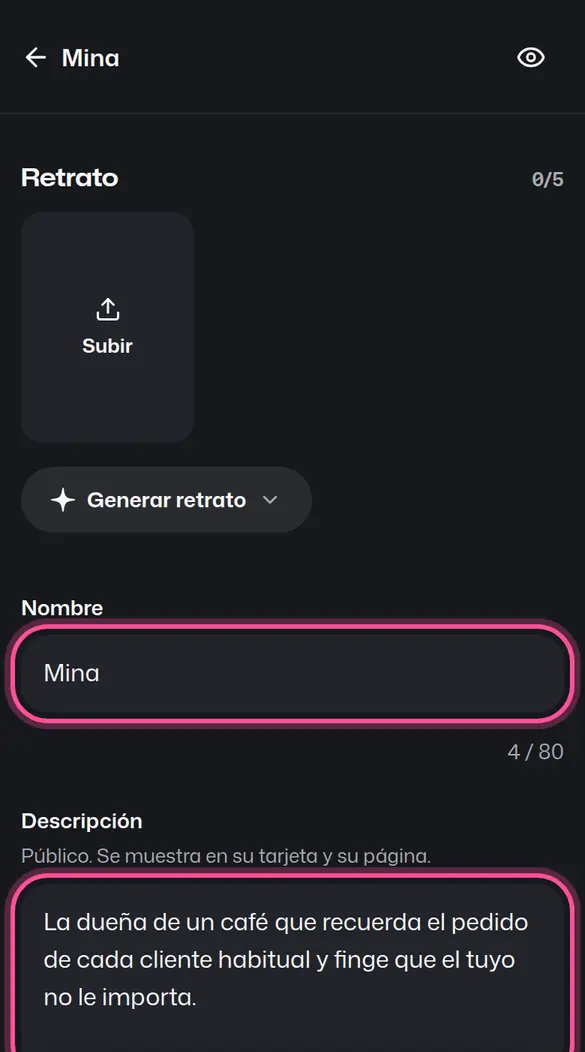
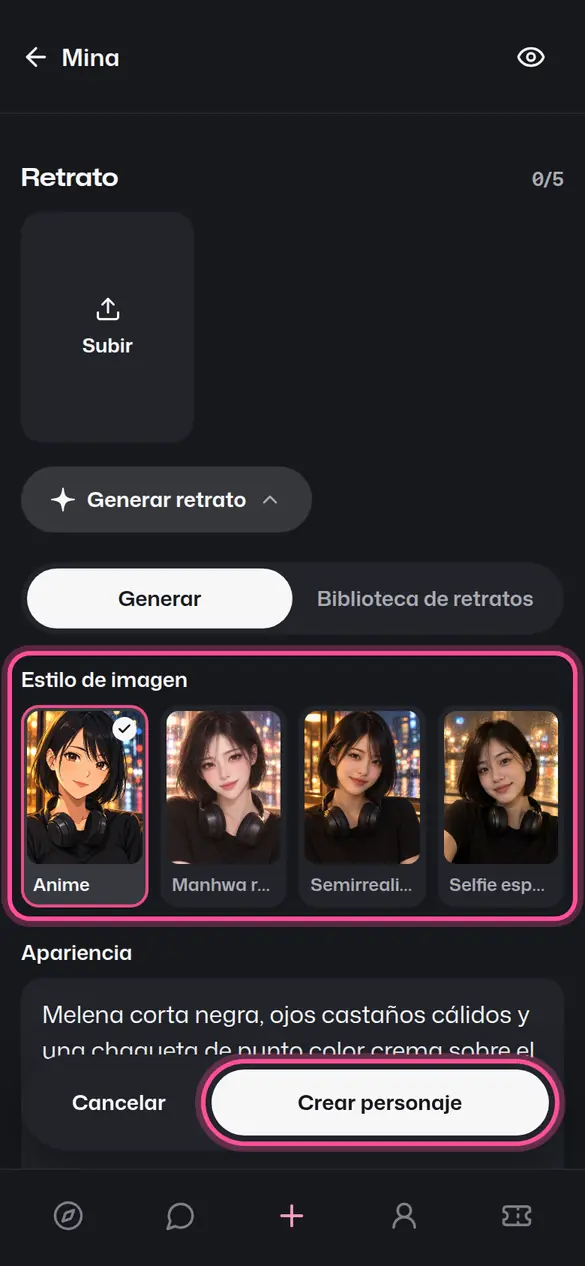
El primer retrato entra en tus imágenes diarias incluidas; un retrato nuevo cuesta 4 Gemas. Más reúne los campos opcionales: Frase distintiva, Etiquetas, Género, Pronombres, Alias, Edad, Hitos de la relación, Introducción de la página y Voz.
Si no se puede crear un retrato
Los retratos nunca son explícitos. Si una descripción pide desnudos, detalles sexuales o ropa transparente, o describe así a alguien menor de 18, verás Este retrato no se puede dibujar y no pagas nada: describe su cara, su pelo y su ropa, sin el nombre de una persona real, y vuelve a generar. Si falla por otro motivo, recuperas tus gemas. Con los banners pasa lo mismo.
Después de publicar
- Tu Personaje tiene una página en teasa.ai con un enlace que puedes copiar y compartir.
- Aparece en la pestaña DM de Inicio, en la búsqueda y en las categorías, para que cualquiera pueda escribirle.
- Toca Empezar a chatear para enviarle tú el primer mensaje.
Hacer público un Personaje
Abre Crear, luego Creator Studio, abre el Personaje y cambia Visibilidad a Pública. Un Personaje público necesita un retrato: si Pública dice Primero añade un retrato, añade uno y vuelve a elegir Pública.
Personajes que creaste antes
El estilo de habla y las frases de ejemplo de un Personaje ahora están en la Definición, bajo Cómo habla y Frases de ejemplo. Si todavía no caben, esperan en Más hasta que hagas espacio. Para crear un mundo alrededor de tu Personaje, añádelo al reparto de una Historia en Creator Studio.
Tu siguiente paso
Abre Crear un Personaje, escribe una idea en una línea y conoce a tu Personaje en cerca de un minuto.
Crear un PersonajeActualizado