 teasa.ai
Puis-je modifier mon message ou régénérer une réponse sur Teasa ?
Oui : tu peux modifier n’importe quel message que tu as envoyé, et régénérer, modifier ou faire réécrire la dernière réponse d’un Personnage. Teasa conserve chaque version pour que tu puisses revenir à celle que tu préfères.
Modifier un message envoyé
- Dans une Histoire ou en message privé, ouvre Options du message sur ton message, ou appuie longuement dessus dans l’application.
- Choisis Modifier le message, change le texte, puis choisis Enregistrer ou Annuler.
Ton nouveau texte s’affiche dans la conversation et les prochaines réponses le lisent ; les réponses déjà écrites restent telles quelles. Sur ton dernier message, Enregistrer et obtenir une nouvelle réponse écrit aussi une nouvelle version de la dernière réponse, comme Régénérer. Un message modifié affiche Modifié, et Version précédente et Version suivante passent d’une version à l’autre. Tu peux modifier un message une fois que le Personnage a fini de répondre ; les stickers et les lignes d’ellipse temporelle restent tels qu’envoyés.
Pour supprimer un message, vois comment supprimer des messages.
Régénérer ou modifier une réponse
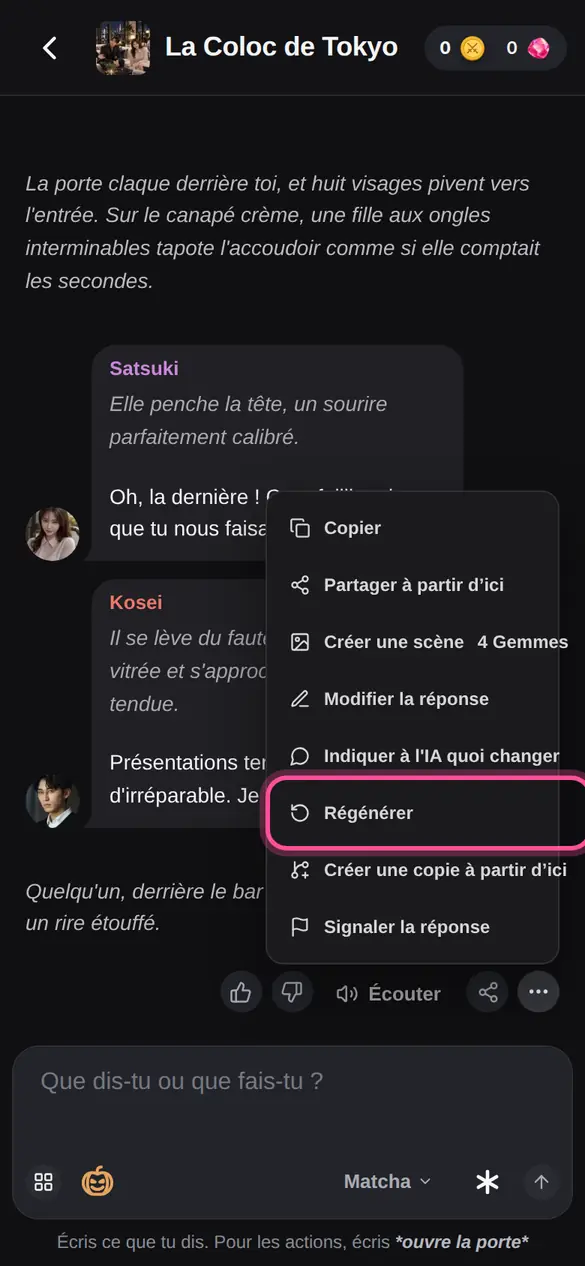
- Sur le web, ouvre Options du message sur la dernière réponse. Dans l’application, utilise les boutons en dessous.
- Choisis ce que tu veux faire :
- Régénérer propose une autre version du même moment.
- Modifier la réponse te permet de la réécrire toi-même.
- Dire à l’IA quoi changer écrit une nouvelle version à partir d’une correction en un geste, comme Personnages mélangés, ou de votre propre consigne, comme « laisse Mina répondre à la place ».
- Réponse précédente et Réponse suivante, les flèches sous la réponse, permettent de naviguer entre ses versions.
Copies et ellipses temporelles
- Créer une copie à partir d’ici poursuit l’Histoire depuis n’importe quelle réponse terminée dans une copie, et ta conversation d’origine est conservée. Tu le trouves dans Options du message sur le web ; dans l’application, appuie longuement sur la réponse.
- Les copies se rangent avec leur conversation d’origine dans Tes discussions, comme dans un dossier. Donne un nom à chaque copie, ouvre-la ou supprime-la.
- Ellipse temporelle fait avancer une Histoire de quelques jours, semaines ou mois, jusqu’à cinq ans, ou d’une durée dite avec tes mots, et tu ajoutes ce qui doit avoir changé. Teasa joue l’ellipse dans une nouvelle copie et écrit Ce qui est conservé, les relations, les sentiments, les conflits en suspens et les moments clés dont le narrateur se souvient, que tu peux réécrire. Maintenant crée une copie sans faire passer le temps. Ellipse temporelle et Copier ce chat se trouvent dans Options de conversation.
Bon à savoir
- Un autre style de conversation peut changer le ton de la prochaine réponse. Change-le à côté du bouton Envoyer.
- Si une réponse ne correspond pas au Personnage ou pose un problème de sécurité, choisis Signaler la réponse dans Options du message.
La prochaine étape
Ouvre une Histoire et essaie une nouvelle version de la dernière réponse.
Jouer une HistoireMis à jour le